giovedì 5 maggio 2016

Il gesto di una donna che da sola sfida 300 neonazisti in uniforme


pugno alzato  i anti immigrati il gesto di una donna che da sola sfida 300 svedesi , la foto ricorda ricorda quella del 1985 in cuoi una signora colpisce con la borse skinhead dal partito Nordc Reich tanti svedesi hanno paragonato la famosa foto.
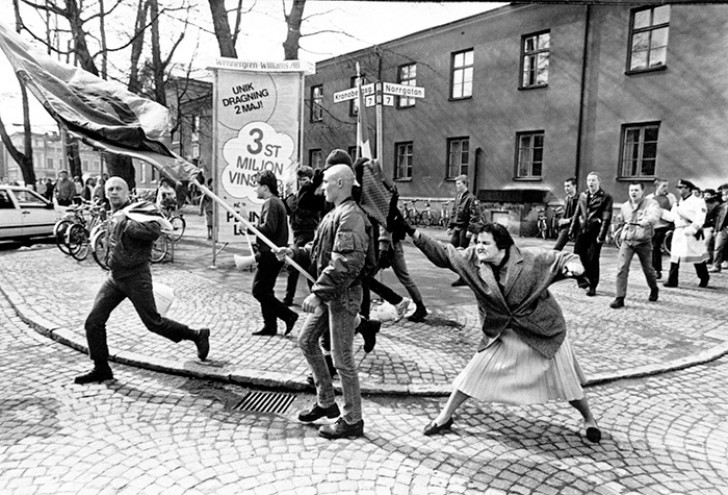
 

Lei è Tess Asplund, una signora di 42 anni è stata fotografata con il pugno alzato di fronte alle testa del corteo del Movimento di resistenza nordica a Borlange, nella Svezia centrale, durante  la loro marcia del Primo maggio << Ho agito d'istinto- ha racontato Asplund- ero così arrabbiata che sono scesa in strada e mi sono messa di fronte a loro. Penso: no, il fascismo non può marciare qui, non va bene, non è giusto. Volevo fermare il corteo>>. In realtà a fermare il corteo non ce l'ha fatta: è stata immediatamente sollevata di peso e fatta sgombrare della polizia, per far perseguire la marcia dei neonazisti. 

Il gesto è rimbalzato sui media nazionali e internazionali,  proprio quando il governo avvisa che il primo pericolo interno sono << gli atti di violenza dei gruppi di estrema destra>> e i Democratici svedesi anti immigrati mantengono il 20 per cento delle preferenze di voto e sono l' ago della bilancia in Parlamento in materia di immigrazione. 


mercoledì 4 maggio 2016

Fare una gif su photoshop è facile


La prima operazione da fare, dopo aver creato un nuovo file, è aggiungere tutte le foto che si desidera utilizzare all’interno dello stesso file come livelli. Questi sono visualizzati nella paletta in basso a destra nell’interfaccia di default di Photoshop: la soluzione più veloce per aggiungere un’immagine come livello è utilizzare il menù “File”, quindi inserisci “Inserisci”, e scegliere il file.
Aggiunti tutti i livelli, è necessario allinearli: anche in questo caso è disponibile uno strumento apposito denominato “Allineamento automatico“, accessibile tramite il menù “Modifica”. Tale strumento va utilizzato dopo aver selezionato tutti i livelli da allineare e l’opzione di default può andar bene in prima battuta. L’allineamento delle foto inevitabilmente produce delle regioni vuote, le quali vanno eliminate per chiari motivi estetici: la soluzione migliore è quindi il ritaglio della porzione centrale dell’immagine, tramite lo strumento Ritaglio presente nella paletta di sinistra.
Selezioniamo dunque tutti i livelli, uniamoli in un gruppo (Ctrl+G) e tramite la barra inferiore dal menù “Timeline” (accessibile anche tramite il menù “Finestra”) scegliamo la voce “Crea animazione fotogramma”. Sempre nella stessa barra utilizziamo il pulsante a in alto a destra (una freccia) e scegliamo quindi “Crea fotogrammi dai livelli”. Vengono così visualizzati nella timeline tutti i fotogrammi relativi alle singole immagini che abbiamo inserito.
Qui è possibile modificare una serie di parametri quali il tempo di permanenza di ciascun fotogramma, la modalità di dissolvenza e così via. Terminata la configurazione di tali opzioni siamo pronti ad esportare: menù “File”, voce “Salva per il web”, scegliamo il formato GIF, modifichiamo eventualmente alcuni parametri possono essere utili e chiediamo a Photoshop di salvare il tutto.